Um Farb-Fotos optimal auf Foto-Tintenstrahldruckern auszudrucken, oder auf Fotopapier ausbelichten, müssen Sie optimal eingestellt (bearbeitet) werden.
Vorlagen
Ob Sie ein herkömmliches Farb-Negativ / Dia
(Film) mit einem Filmscanner einscannen, Bilder mit dem Flachbettscanner
einscannen, oder die Fotos von einer Digital-Kamera stammen ist gleichgültig,
die nachfolgenden Arbeitsschritte sind für alle digitalen Fotos gleich.
Dateiformat
Hat Ihr Scanner, oder Digitalkamera die Fotos im
Dateiformat JPEG ( .jpg) geliefert, so speichern Sie alle Bilder die zu
bearbeiten sind zuerst im Dateiformat TIFF ( .tif) da anzunehmen ist, daß bei
der nachfolgenden Bearbeitung das jeweilige Foto mehrfach gespeichert werden muß.
Dieses Dateiformat ist verlustfrei und behält die Bildqualität auch nach
x-maligem Speichern unverändert bei.
(siehe auch: >>
Bildqualität
<< und >>
Bilder für die Homepage
<<)
Bildausschnitt
Haben Sie die digitalen Bilder auf Ihren
Computer kopiert, laden Sie ein Bild in Ihr Bildbearbeitungsprogramm.
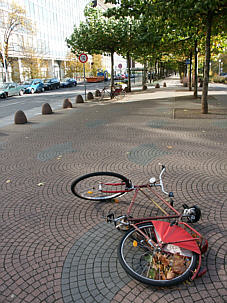
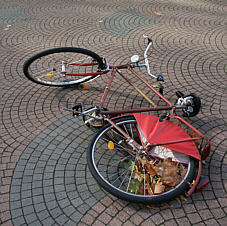
Beschneiden Sie zuerst unsaubere Bildränder, ggf.
schneiden Sie auch störende Bildteile weg um dem Bild einen besseren formalen
Eindruck zu verleihen (Bildausschnitt).
|
|
|
Unreinheiten
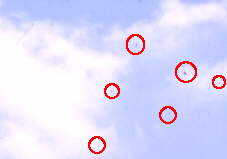
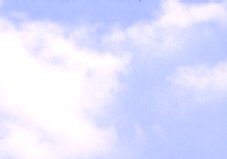
Entfernen Sie ggf. die Unreinheiten wie
Staubflecken und Fuseln oder auch störende Bildelemente mit dem "Klonen-Pinsel"
oder anderer geeigneter Retuschefunktionen die Ihr Bildbearbeitungsprogramm
bietet.
|
|
|
Foto
gerade richten
Bei vielen
Freihandaufnahmen / Schnappschüssen ist das Motiv nicht gerade, sondern schräg.
Richten Sie das Motiv gerade aus.
|
|
|
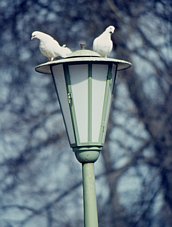
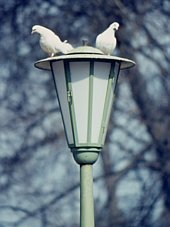
Foto auf
die gewünschte Größe bringen
Will man ein Foto
z.B. für die Homepage verwenden, so ist die Originalgröße fast immer zu groß und
/ oder im falschen Dateiformat.
|
|
|
siehe auch:
|
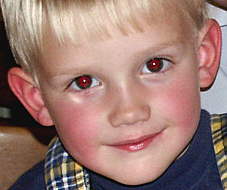
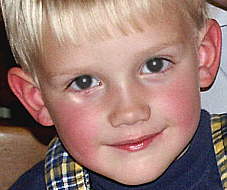
Rote Augen entfernen
|
|
|
Foto
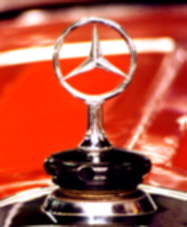
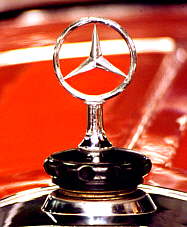
schärfen
Eingescannte Fotos
und Fotos von der Digitalkamera haben in den seltensten Fällen eine ideale
Schärfe.
insbesonders aber wenn Fotos in irgend einer Weise im Bildbearbeitungsprogramm
nachbearbeitet werden (hauptsächlich bei Größenänderungen) muß die Schärfe
verbessert / nachbearbeitet werden.
|
|
|
Foto
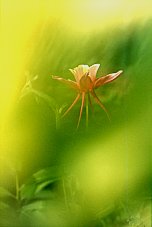
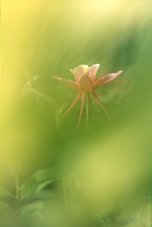
weichzeichnen
Nicht immer ist ein
scharfes Bild erwünscht (z.B. bei Portrait und andere Fotos mit duftigen
Motiven).
Mit der Funktion "Weichzeichnen" (zusätzlich auch ggf. Helligkeit / Kontrast)
kann die gewünschte Stimmung des Bildes verbessert werden.
|
|
|
Monitor kalibrieren (richtig
einstellen)
Für die folgenden Arbeitsschritte empfiehlt es
sich zuerst den Computermonitor richtig einzustellen, damit Sie schon am
Bildschirm beurteilen können wie später der Ausdruck aussieht.
Siehe unter: >> Monitor kalibrieren
<<
Helligkeit und Kontrast
Verändern Sie Helligkeit, Kontrast, bis das Bild
optimal erscheint.
|
|
|
Farbstich beseitigen
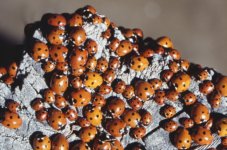
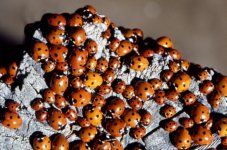
Nicht immer sind die Fotos optimal, denn oft weisen
diese einen (leichten) Farbstich auf.
|
|
|
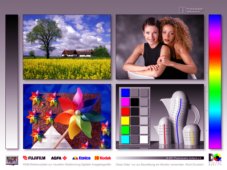
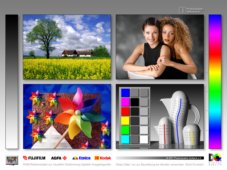
Mit der Funktion "FARBAUSGLEICH" oder "FARBANPASSUNG" können Sie den den
Farbstich beseitigen (Veränderung der Einstellwerte nur in ganz geringen
Schritten).
Der Farbstich ist immer zu beseitigen indem man die Komplementärfarbe erhöht,
oder die Farbe des Farbstiches reduziert.
Die Komplementärfarbe von Blau ist Gelb (Yellow) von Grün ist Purpur (Magenta),
von Rot ist Blaugrün (Cyan).
Im Bildbearbeitungsprogramm wird normalerweise im RGB-Farbraum gearbeitet, das
sind die Grundfarben Blau, Rot, Grün.
|
|
Filterfarbkreis mit den Grundfarben Blau, Grün und Rot (das
sind die additiven Grundfarben erster Ordnung) |
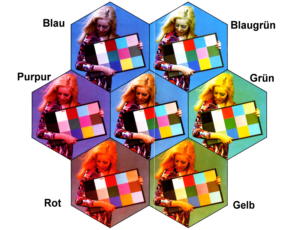
Beispiel:
Hat Ihr Bild einen Grünstich. so müssen Sie die Farbkorrektur in Richtung Purpur
verändern (also immer die genau gegenüberliegende Farbe im Farbkreis, im
Bildbearbeitungsprogramm ist hier entweder weniger Grün, oder mehr Purpur
einzustellen).
Meist ist der Farbstich aber keine reine Farbe, sondern eine unterschiedliche
Mischung aus zwei Farben (z.B. Blau und Grün), deshalb müssen Sie ein wenig mit
der Farbkorrektur experimentieren um den Farbstich ganz genau zu entfernen.
Hinweis:
Verändern Sie immer nur zwei Grundfarben (z.B. Blau und Grün, oder Blau und Rot,
oder Grün und Rot), aber nicht zusätzlich eine dritte Farbe, denn wird eine
dritte Farbe gleichzeitig verstellt, werden die beiden anderen beiden Farben
mehr oder weniger neutralisiert.
Wer selbst schon mal in der herkömmlichen Dunkelkammer Farbvergrößerungen
hergestellt hat kennt diese Filterregel.
Beispiel: Sie stellen Blau auf 50, Grün auf 30 und Rot auf 10, dann haben Sie im
Endeffekt nur Blau 40, Grün 20 !!!
Verlassen Sie sich nicht unbedingt auf
die Bilddarstellung auf Ihrem Bildschirm, sondern machen jeweils einen
Probeausdruck.
(siehe auch:
Sparmaßnahmen beim Fotodruck)
Drucker
Normale Drucker (Tintenstrahl- /
Laserdrucker), eignen sich
nicht für einen fotorealistischen Ausdruck, da diese Drucker den
Tonwertumfang eines Farbfotos nicht annähernd erreichen.
Zum fotorealistischen Ausdruck von Farbfotos wird ein sog. Foto-Drucker benötigt, der den vollen Tonwertumfang auf das Papier bringen kann, dies sind in der Regel Foto-Tintenstrahldrucker (der Schwerpunkt liegt hier auf die Bezeichnung "Foto").
Papier
In der Regel bringen die Fotopapiere die vom
Druckerhersteller empfohlenen werden die besten Ergebnisse.
Schauen Sie mal ins das Druckerhandbuch, dort werden auch verschiedene
Papiersorten, für die verschiedensten
Verwendungszwecke empfohlen.
Lesen Sie bitte auch die Hinweise >>"Tipp's für Papiere
für den Fotodruck << und >>Foto-Papiere<<,
hier finden Sie eine Papierauswahl von Drucker- und Fremdherstellern für den
Fotodruck.
Papiere verschiedener Hersteller
haben nicht nur verschiedene Eigenschaften wie Papierstärke und
Oberflächenstruktur, sondern geben auch das Foto unterschiedlich wieder.
Dies trifft auch zu bei verschiedenen Papieren (Papierstärken und
Oberflächenbeschaffenheit) des gleichen Herstellers.
So kann es sein, daß Ihr Ausdruck, trotz richtiger Einstellung im
Bildbearbeitungsprogramm und im Drucker Setup nicht ganz Ihren Vorstellungen
entspricht, weil es z.B. einen Farbstich aufweist, oder der Kontrast zu hart,
oder auch zu weich, oder auch die Schärfe nicht optimal ist.
Variieren Sie auch mit den im
Drucker Setup möglichen Einstellungen, denn jede Einstellung bringt andere
Ergebnisse auf das (gleiche) Papier.
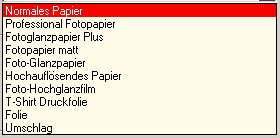
Bei meinem Drucker sind folgende Einstellungen möglich:
-/-
Test:
Kaufen Sie das gleiche Papier (Oberflächenstruktur und Papierstärke) von einem
anderen, oder mehreren Papierherstellern
und drucken Sie das selbe Foto auf den verschiedenen Papieren (mit der gleichen
Einstellung im Drucker-Setup) aus, Sie werden staunen welche Unterschiede hier
ggf. auftreten können, auch wenn manchmal die Unterschiede erst sichtbar werden,
wenn man die verschiedenen Ausdrucke direkt vergleicht. Hier lohnt sich in jedem
Fall das Experimentieren.
Papiere mit einer Oberflächenstruktur (Seidenglanz, Matt usw.) weisen in der
Regel immer einen geringeren Kontrastumfang auf, wie Papiere mit
glänzender, oder hochglänzender Oberfläche, die den größten Kontrastumfang
wiedergeben können !!!
Hinweis: Am besten geeignet zur
Ermittlung des optimalen Druckergebnisses sind sind Testbilder mit denen man
alle Parameter sehr gut beurteilen kann.
Siehe: >> Monitor kalibrieren <<
Speichern
im richtigen Dateiformat
Ist das ausgedruckte Foto ganz nach Ihren
Vorstellungen ausgefallen, dann speichern Sie das Foto zur Archivierung.
Je nach dem zu welchem Zweck das Foto verwendet wird, sollte es aber im
entsprechenden Dateiformat gespeichert werden.
Siehe : >>
Bildqualität
<< und >>
Bilder für die Homepage
<<
Mein Tipp: Sichern Sie in jedem Fall das ursprüngliche Original, dann können Sie
auf dieses jederzeit zurückgreifen.