|
Vorwort Wenn Sie mit einem
Foto-Drucker Ihre Farbbilder ausdrucken möchten, so ist es sinnvoll den Monitor
zu kalibrieren. Dies hat den Vorteil, daß schon am Monitor beurteilt
werden kann, wie das fertige Bild nach dem Drucken aussieht. Arbeitsgänge |
|
|
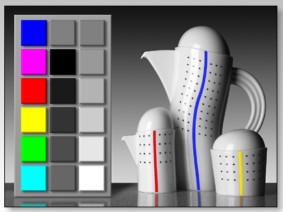
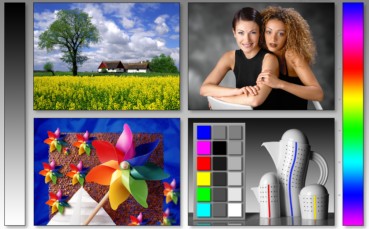
Öffnen Sie ein Bild in Ihrem Bildbearbeitungsprogramm., das möglichst ein breites Farbspektrum aufweist und möglichst auch Flächen enthalten soll die neutralgrau, weiß und schwarz sind. Ideal sind sog. Testbilder (siehe nebenstehendes Bild)., die man oft auf Heft-CD's von Foto- und Computerzeitschriften findet, die sich mit der digitalen Fotografie und Bildbearbeitung befassen. Regeln Sie nun mit den Reglern am Monitor die Helligkeit, den Kontrast und (wenn möglich) auch die Farbe, damit das Bild wirklichkeitsgetreu erscheint. Die Bilddatei zum Kalibrieren können Sie kostenlos herunterladen beim Photoindustrieverband´,
Hinweis: der
Photoindustrieverband wurde 2024
aufgelöst,
|
|
|
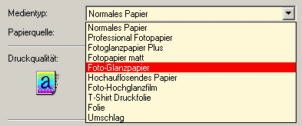
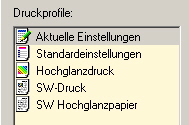
Nun wählen Sie NICHT einfach den Icon
>Drucken<, sondern gehen ins Menü: |
|
|
Ggf. können Sie noch im Druckermenü weitere Einstellungen vornehmen, bitte halten Sie sich in jedem Fall an die Empfehlungen des Druckerherstellers und die Hinweise in der Papierpackung. |
|
|
Drucken Sie nun das Bild aus. |
|
|
Nicht alle Drucker drucken nun das Bild
so aus, wie es zuvor auf dem Monitor zu sehen war, sondern mit einem
Farbstich, der mehr oder weniger zu sehen ist. Ein Farbstich kann mehrere Ursachen haben: |
|
|
Nehmen wir an das gedruckte Bild hat einen Grünstich. |
|
|
Führen Sie folgende Einstellungen durch: |
|
|
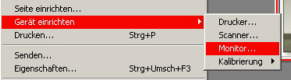
In Ihrem Bildbearbeitungsprogramm gibt es irgendwo die Möglichkeit die Einstellungen des Bildes zu verändern (z.B. >Gerät Einrichten< >Monitor<). >HIER< finden Sie für einige Bildbearbeitungsprogramme Hinweise auf diese Funktion |
|
|
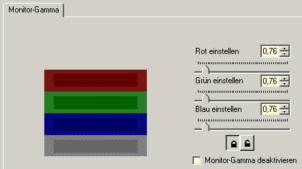
Verstellen Sie hier den sog.
Monitor-Gamma (Kontrast), bis das Bild genau die selbe Helligkeit,
Kontrast und Farbe aufweist, wie bei Ihrem ausgedruckten Bild. |
|
|
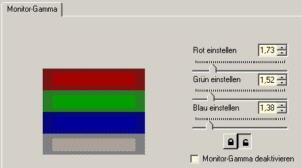
Ggf. müssen Sie jeden Regler (Rot,
Grün, Blau) auf unterschiedliche Werte einstellen damit Sie das
gewünschte Ergebnis erzielen. |
|
|
Die richtige Einstellung ist die, wenn Ihr Bild auf dem Bildschirm (annähernd) dem gedruckten Bild entspricht.
|
|
|
Jetzt gehen Sie in Ihrem Bildbearbeitungsprogramm in das Menü >Farbanpassung< oder >Farbausgleich< oder ähnlich lautende Begriffe. |
|
|
Verstellen Sie dort die Farbe (in unserem
Beispiel "Grün") bis das Bild einen neutralen Farbton
aufweist. |
|
|
Drucken Sie nun das Bild aus und es sollte ein (annähernd) farbneutrales Bild vorliegen, ggf. sind noch Feinkorrekturen vorzunehmen. |
|
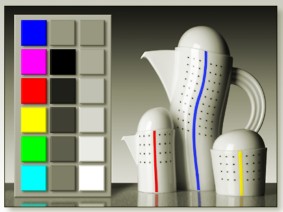 Grünstich
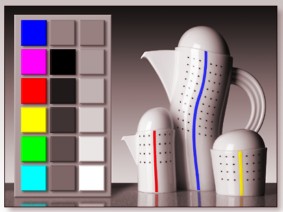 Rotstich